В этой инструкции подключим XRumer к BlankTrail Proxy через пул портов, а затем настроим передачу сложных капч в BlankTrail. Обычные графические и текстовые капчи продолжит обрабатывать XEvil.
Что получится: XRumer отправляет запросы на порты BlankTrail, а BlankTrail использует ваши исходящие прокси, браузерный отпечаток и обработку антибот-проверок. Для базового подключения достаточно выполнить шаги 1–5. Шаги 6–10 — дополнительная настройка решения капч.
Перед началом
Подготовьте установленный XRumer, запущенный BlankTrail Proxy и свой список прокси или ссылку на него. Для обычных капч понадобится настроенный XEvil. Узнайте, сколько одновременных подключений разрешает ваш тариф прокси (если прокси сервис ограничивает тариф по кол-ву подключений), и сколько рабочих потоков вы планируете использовать в XRumer.
Два списка, которые важно различать: прокси от провайдера вы добавляете в BlankTrail. В XRumer загружаете другой список — адреса портов, которые откроет BlankTrail.
Шаг 1. Откройте создание пула портов
- Откройте главную страницу BlankTrail Proxy.
- Найдите блок «Активные порты».
- Нажмите «+ Пул портов».
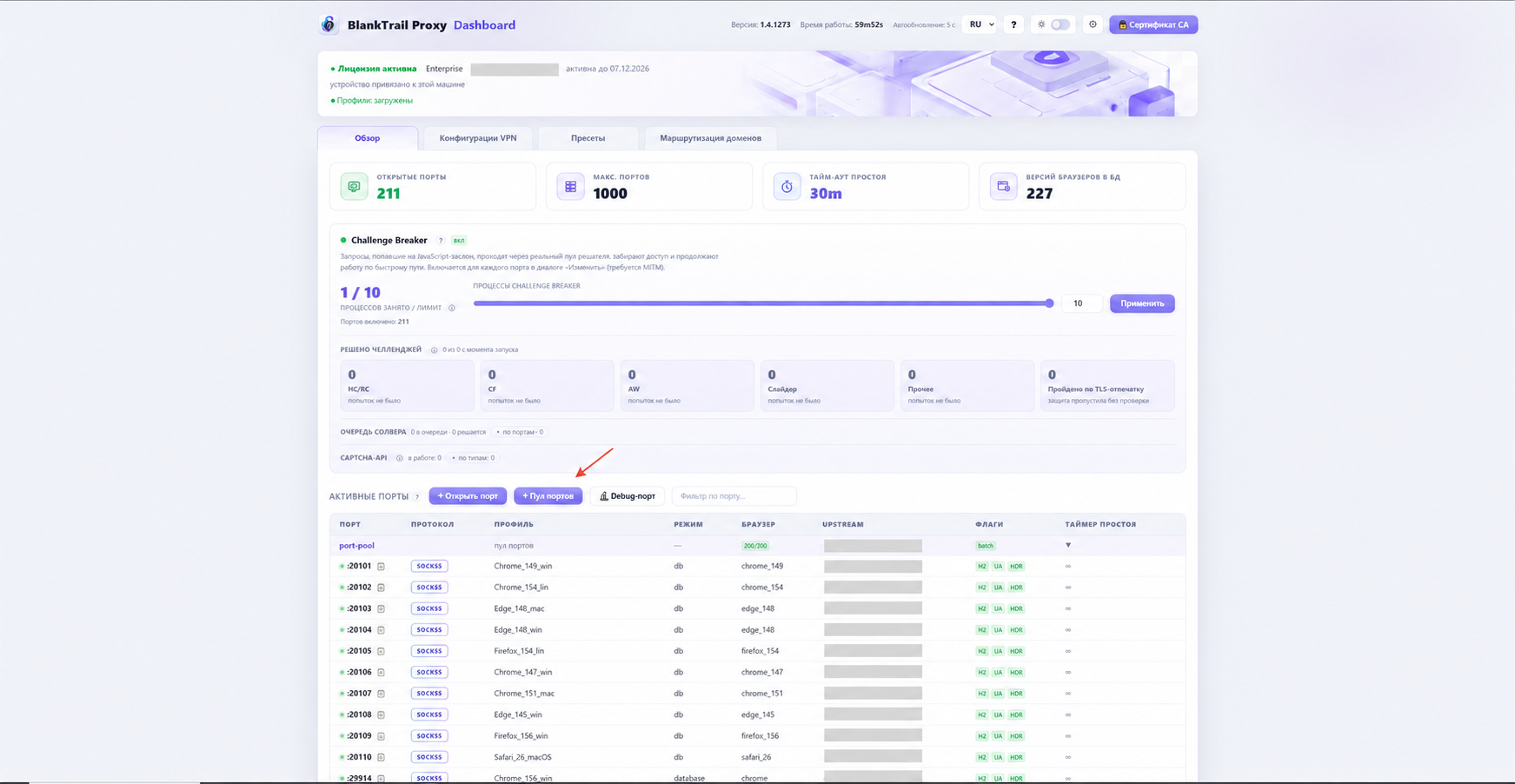
Проверка: открылась форма настройки пула. Пул — это сразу несколько прокси-портов BlankTrail, которые вы затем передадите в XRumer.
Шаг 2. Задайте количество портов и добавьте свои прокси
- В блоке «Базовая конфигурация» найдите поле «Целевые порты (сколько открыть)».
- Укажите количество портов с запасом относительно рабочих потоков XRumer. Например, для 100 потоков можно открыть 150 портов, если ваш тариф прокси допускает такую нагрузку. Это пример, а не обязательное соотношение.
- В блоке «Источник выходящих прокси» выберите «Список прокси».
- Если провайдер выдал ссылку на список, выберите источник HTTP(S) URL с периодическим опросом и вставьте свою ссылку в поле «Адрес (URL)».
- Проверьте тип исходящих прокси: он должен соответствовать списку провайдера. Например, для SOCKS5 выберите socks5.
- Если прокси-сервис ограничивает одновременные подключения, в поле «Лимит одновременных соединений к прокси» задайте значение согласно ограничениям вашего тарифа. BlankTrail будет учитывать этот лимит при работе с исходящими прокси и не выходить за заданное значение.
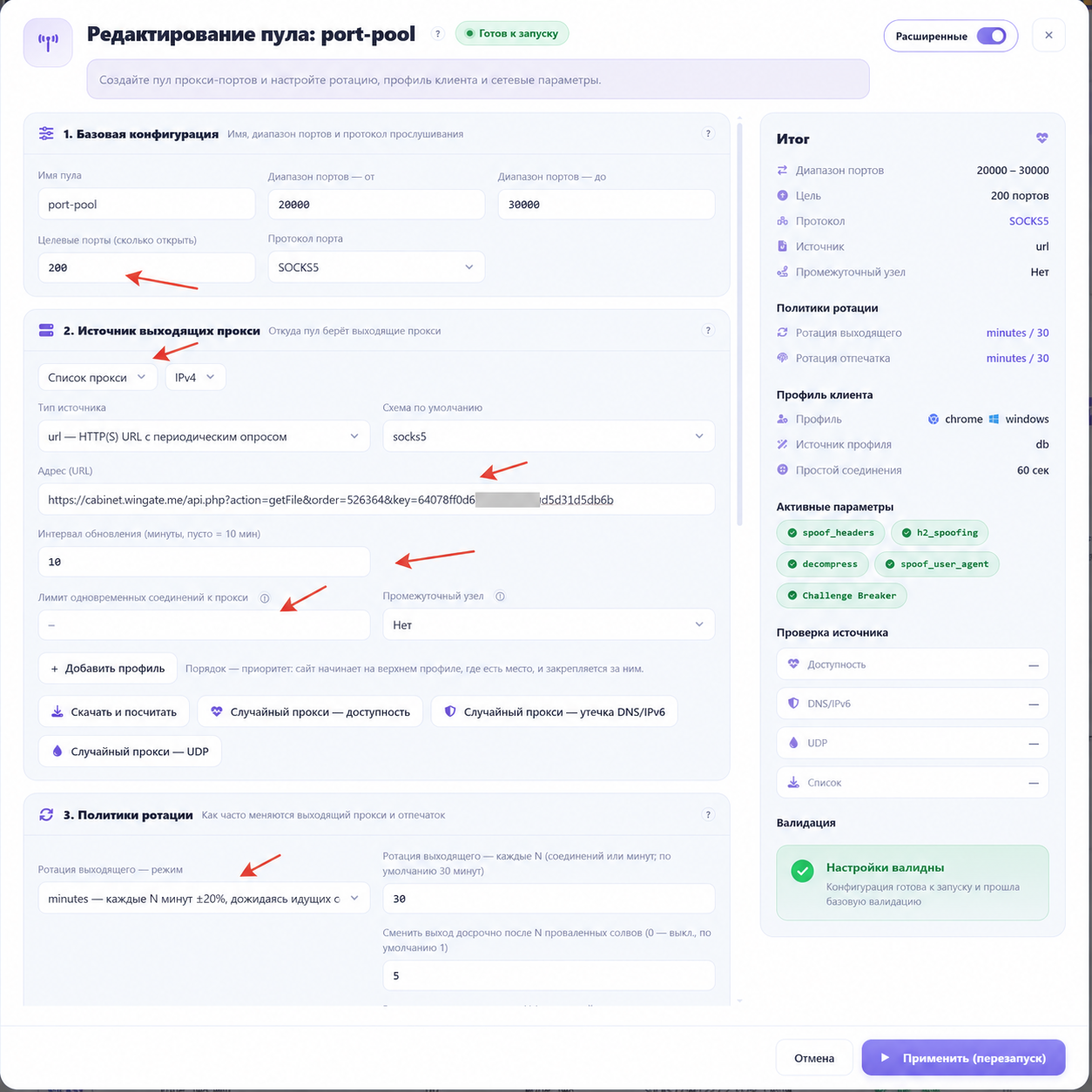
Главное правило: портов желательно открыть больше, чем рабочих потоков XRumer, но в пределах доступных подключений на вашем тарифе прокси. Такой запас помогает стабильнее проходить Cloudflare при большой нагрузке.
Число 200 и другие значения на скриншоте показывают конкретную конфигурацию. Их не нужно бездумно переносить к себе: количество портов выбирайте под свою нагрузку, а ссылку обязательно используйте собственную.
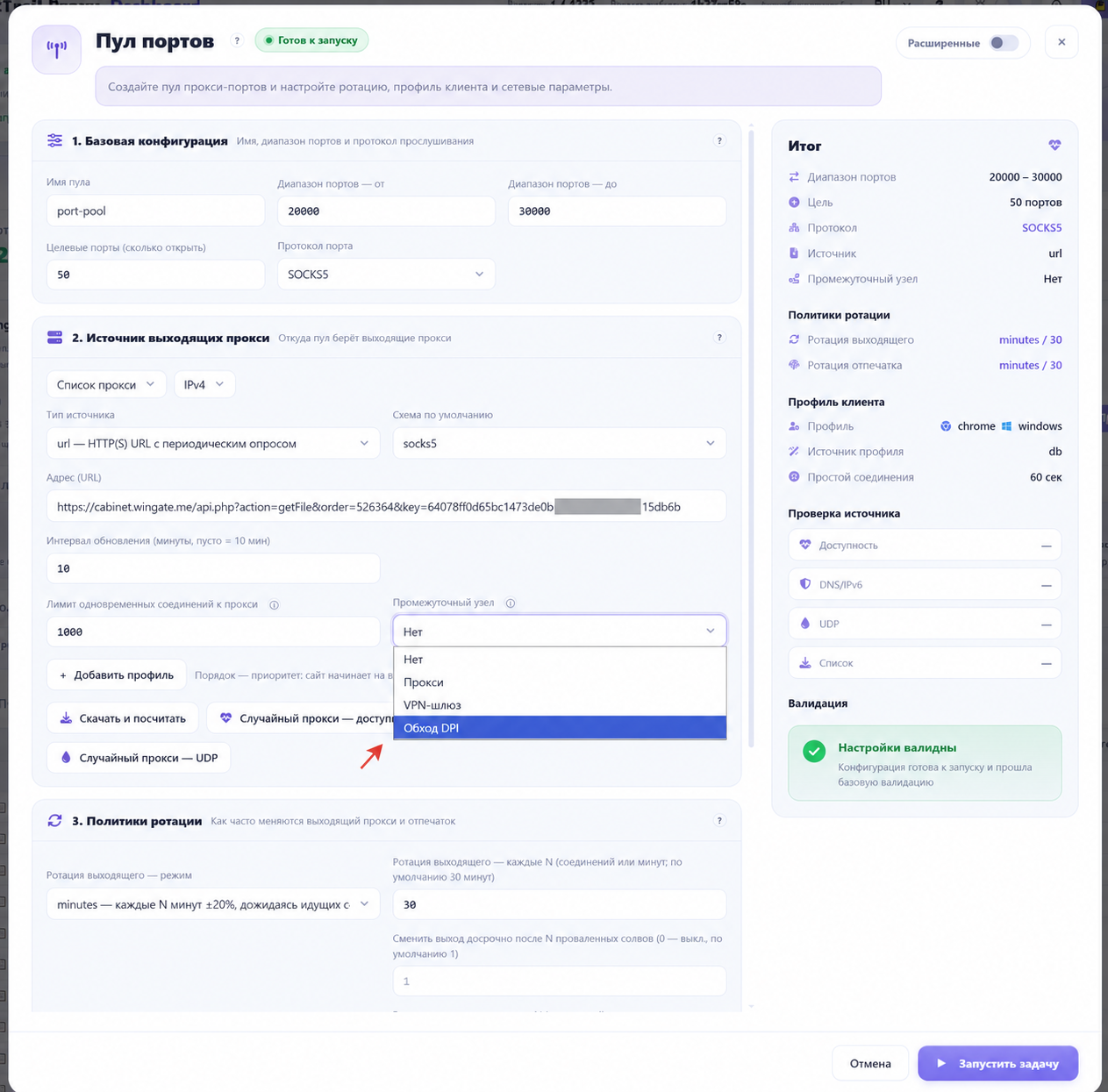
Если прокси-провайдер недоступен из региона вашего сервера: в поле «Промежуточный узел» можно настроить дополнительный прокси или VPN-шлюз либо выбрать «Обход DPI». Это не сказывается на качестве работы BlankTrail и браузерного отпечатка, но помогает решить многие проблемы с доступностью серверов прокси-провайдера.
Откройте список «Промежуточный узел», выберите подходящий вариант и заполните его параметры, если они появятся. Если провайдер доступен напрямую, можно оставить «Нет».
Шаг 3. Проверьте ротацию и обработку Cloudflare, затем запустите пул
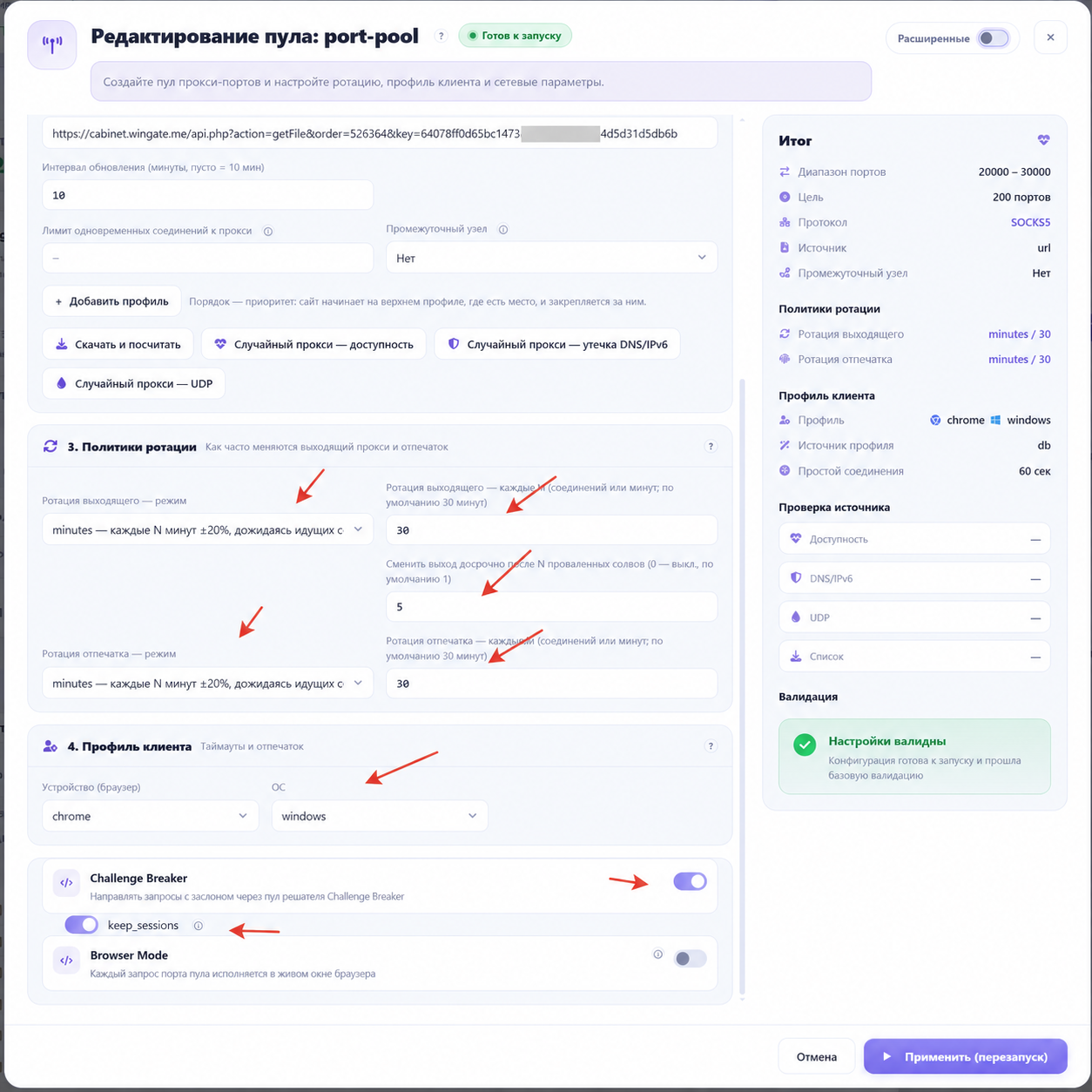
Политику ротации лучше оставить по ошибке либо через 30 минут. Для первого запуска подойдут настройки по умолчанию: на скриншоте интервал ротации исходящего прокси и отпечатка составляет 30 минут. Профиль клиента также можно оставить исходным.
На скриншоте ниже показана нижняя часть формы. Если вы открыли расширенные параметры, используйте её как ориентир. Отдельно включать Browser Mode для этой схемы не нужно.
Обязательно оставьте включёнными Challenge Breaker и keep_sessions (сохранение сессий). Они нужны для прохождения Cloudflare с выполнением JS-проверки и сохранением полученной сессии. Если отключить эти настройки, прохождение Cloudflare останется лишь на части сайтов, которым достаточно браузерного отпечатка без выполнения JS-проверки.
- Проверьте количество портов, источник своих прокси и лимит соединений, если он нужен по вашему тарифу.
- Убедитесь, что выбрана рекомендуемая ротация, а Challenge Breaker и keep_sessions включены.
- Нажмите кнопку запуска или применения внизу формы. На скриншоте редактирования она называется «Применить (перезапуск)».
- Дождитесь появления открытых портов в блоке «Активные порты».
Проверка: в BlankTrail появился работающий пул и список его портов. Challenge Breaker и keep_sessions остались включены.
Шаг 4. Сохраните список портов и загрузите его в XRumer
После запуска BlankTrail покажет страницу «Пул port-pool запущен». В нижней части этой страницы находится блок «Весь список, готовый для инструмента автоматизации».
- Найдите поле «Формат строк списка» и откройте его.
- Для XRumer обязательно выберите «адрес:порт — без протокола».
- Нажмите «Скачать», чтобы сохранить весь список портов в текстовый файл. Его можно назвать
blanktrail.txt. - Если удобнее скопировать строки вручную, нажмите «Открыть», скопируйте открывшийся список и вставьте его в Блокнот. Каждый адрес должен находиться на отдельной строке.
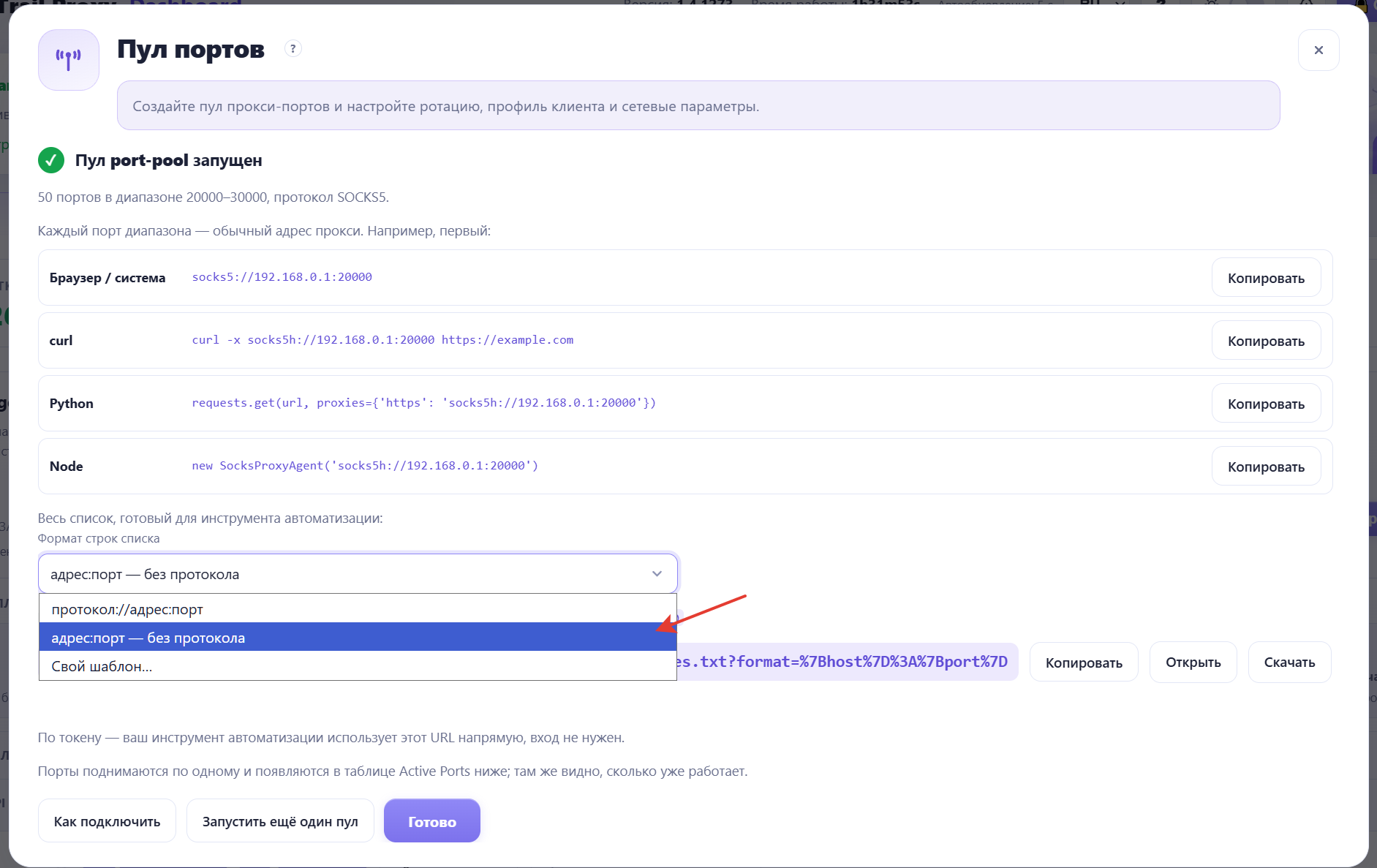
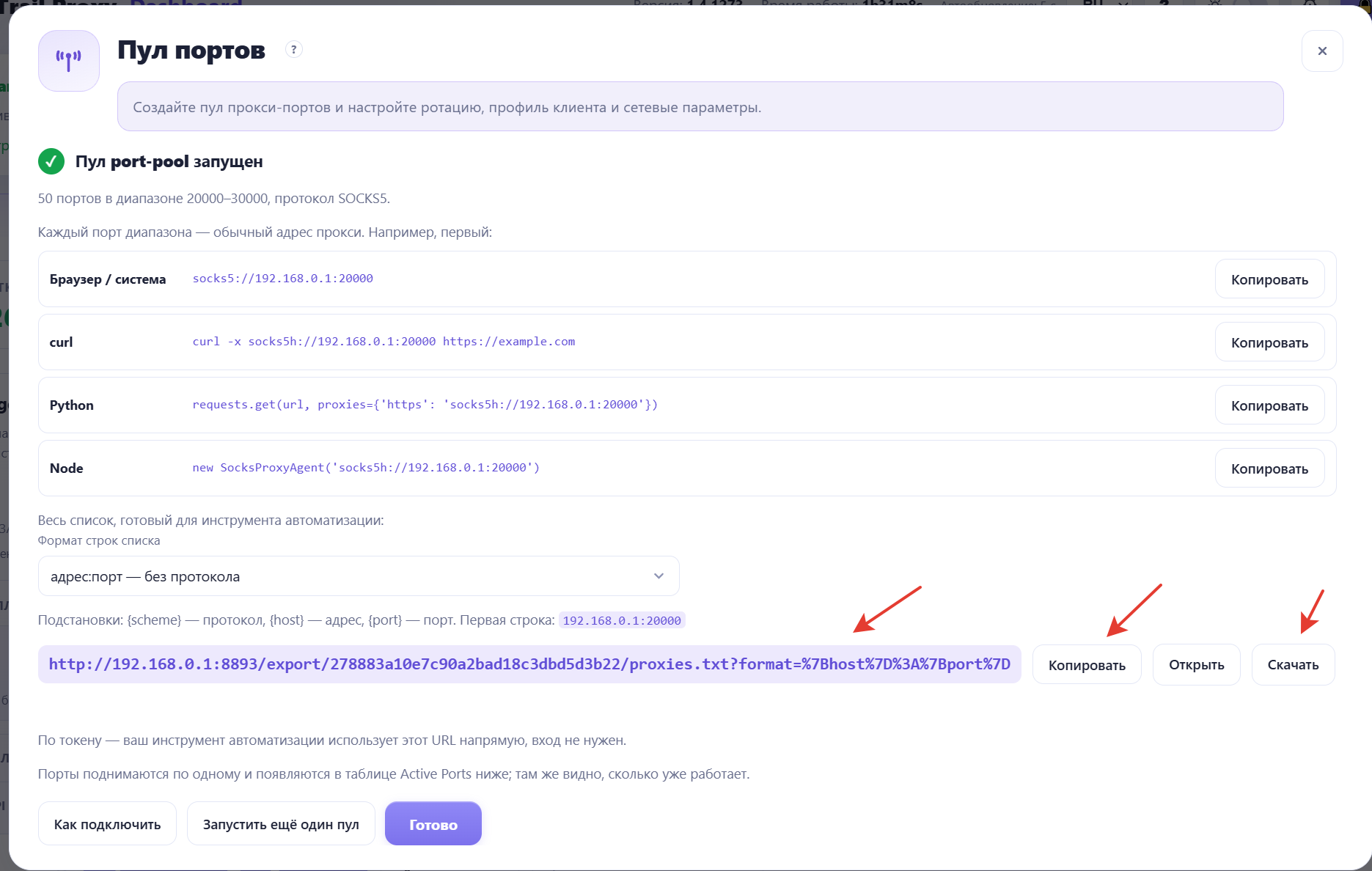
Обратите внимание: кнопка «Копировать» рядом с длинной ссылкой копирует именно ссылку на список. Для подключения XRumer из файла нужны сами строки адрес:порт — получите их через «Скачать» или «Открыть».
Если XRumer и BlankTrail работают на одном компьютере, строки могут выглядеть так:
127.0.0.1:20101
127.0.0.1:20102
127.0.0.1:20103
Это только пример формата. Используйте адреса и номера портов из своего пула. Если программы запущены на разных машинах, нужен доступный с компьютера XRumer адрес сервера BlankTrail.
Теперь подключите файл в XRumer:
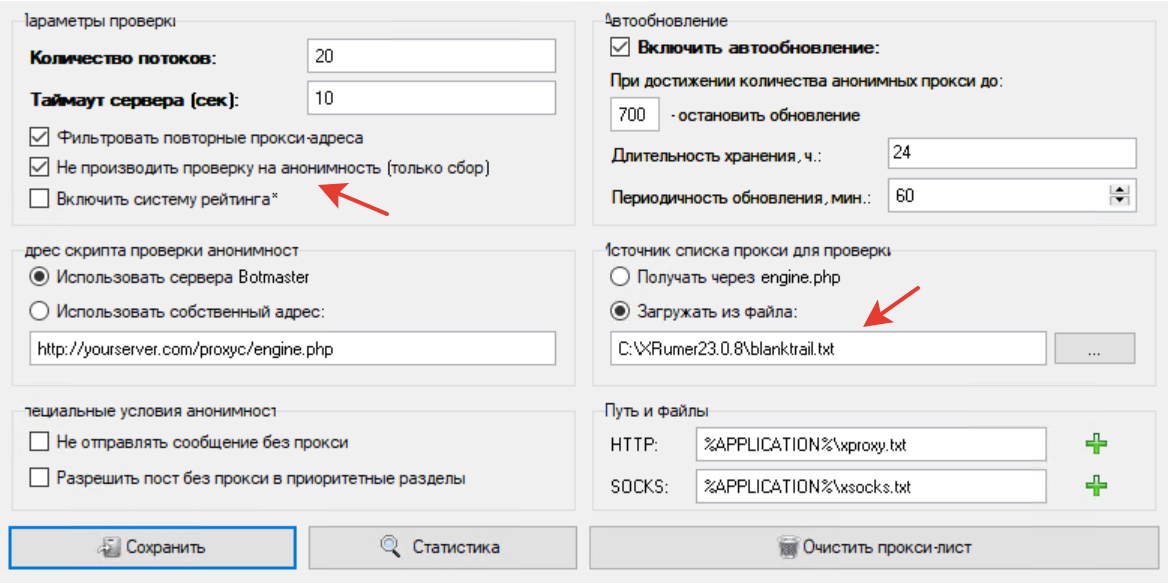
- В XRumer откройте настройки списка прокси.
- В блоке источника списка выберите «Загружать из файла» и укажите свой
blanktrail.txt. - Включите «Не производить проверку на анонимность (только сбор)».
- Сохраните настройки.
Обязательно выберите протокол в самом XRumer. В списке без протокола остаются только адрес и порт. Поэтому в блоке «Анонимность» главного окна XRumer включите режим, соответствующий протоколу открытых портов BlankTrail. При настройках пула по умолчанию это SOCKS5: в XRumer выберите «SOCKS», как показано ниже. Если протокол порта BlankTrail вы меняли, выберите соответствующий ему режим XRumer.
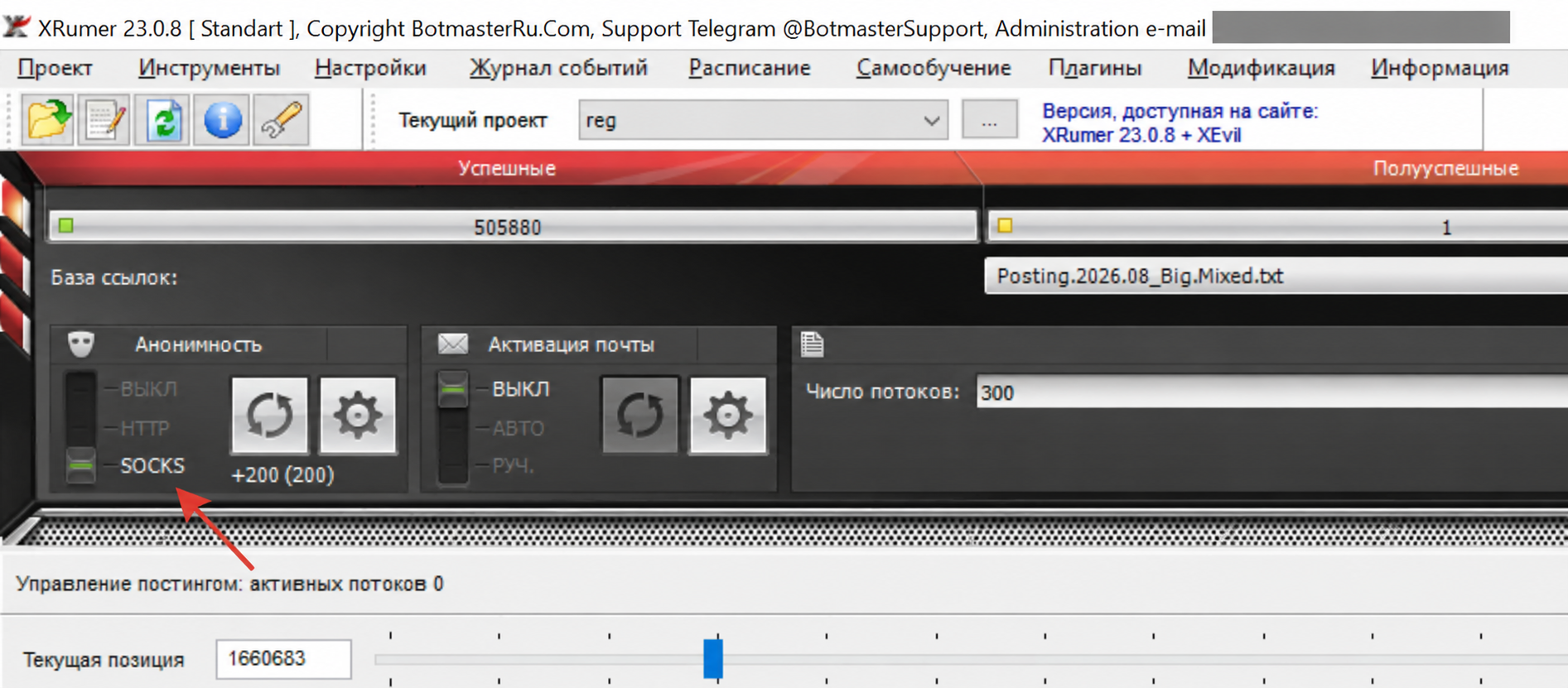
Проверка: в XRumer указан файл с открытыми портами BlankTrail в формате без протокола и выбран соответствующий режим прокси — по умолчанию SOCKS. Исходный список провайдера остаётся в настройках BlankTrail.
Шаг 5. Увеличьте время ожидания запросов
- Откройте настройки XRumer с параметрами ожидания запросов.
- Установите максимально доступное значение для «Лимит ожидания GET-запроса, сек.».
- Установите максимально доступное значение для «Лимит ожидания POST-запроса, сек.».
- Увеличьте «Лимит жизни потока, сек.», чтобы поток не завершался во время ожидания ответа.
- Сохраните настройки.
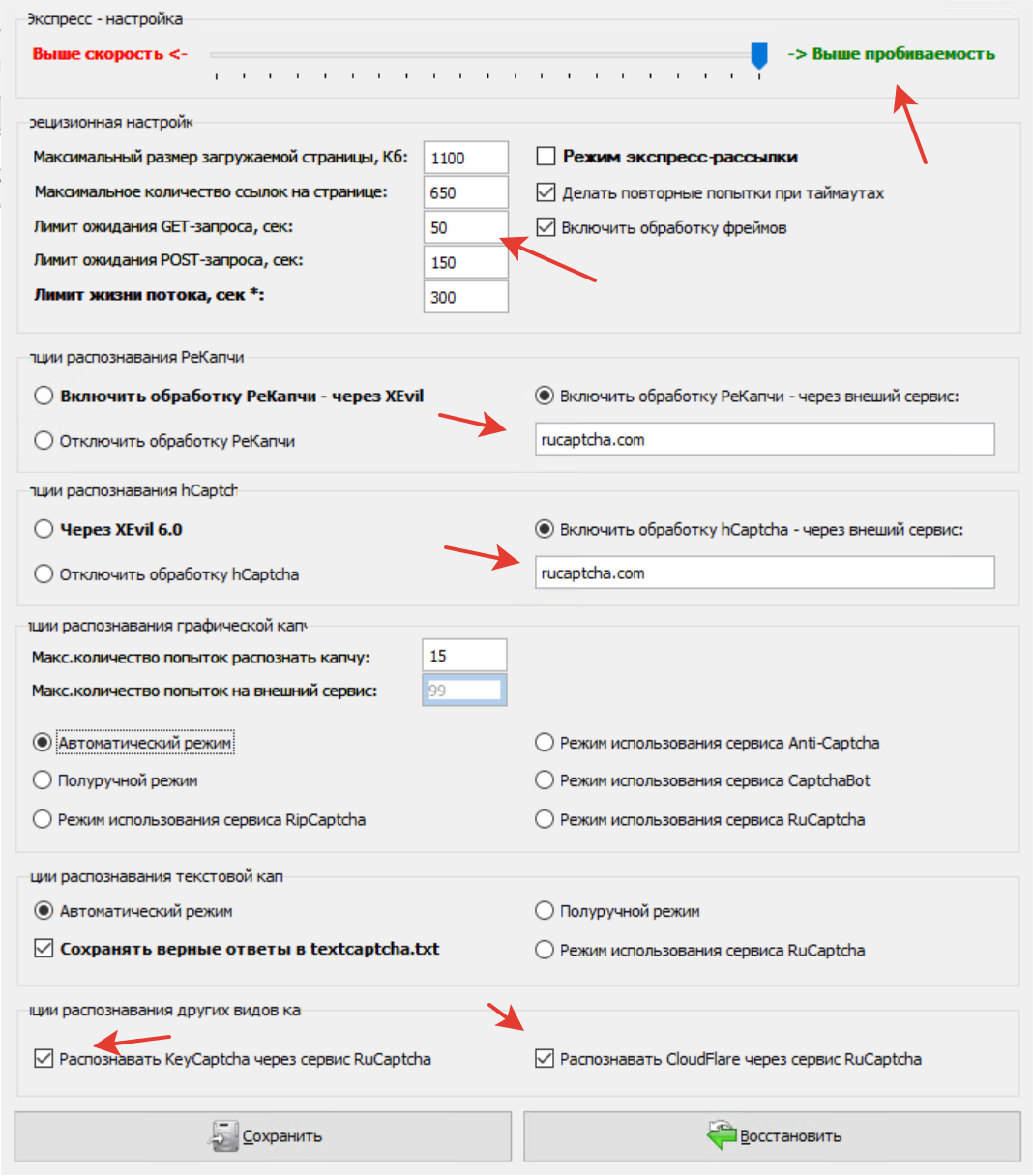
Во время запроса BlankTrail может обрабатывать Cloudflare или другую антибот-проверку. XRumer должен дождаться результата. При слишком коротком таймауте запрос завершится раньше, чем придёт ответ.
Не копируйте числа со скриншота как максимальные: 50, 150 и 300 — значения показанного примера. Ориентируйтесь на максимально доступные значения вашей версии XRumer. Положение ползунка экспресс-настройки и остальные параметры окна для базового подключения менять не требуется.
Базовая настройка готова. XRumer работает через пул портов BlankTrail. Для этого режима больше ничего в XRumer менять не нужно. Следующие шаги нужны, если вы хотите дополнительно передавать капчи в BlankTrail.
Шаг 6. Включите приём задач на решение капч
- В BlankTrail откройте «Настройки».
- Перейдите на вкладку «Captcha-API».
- Включите переключатель «Включить».
- Проверьте «Адрес слушателя» — адрес и порт, на которых BlankTrail принимает задачи. На скриншоте используется порт
8892; у вас он может быть другим. - Нажмите «Сохранить».
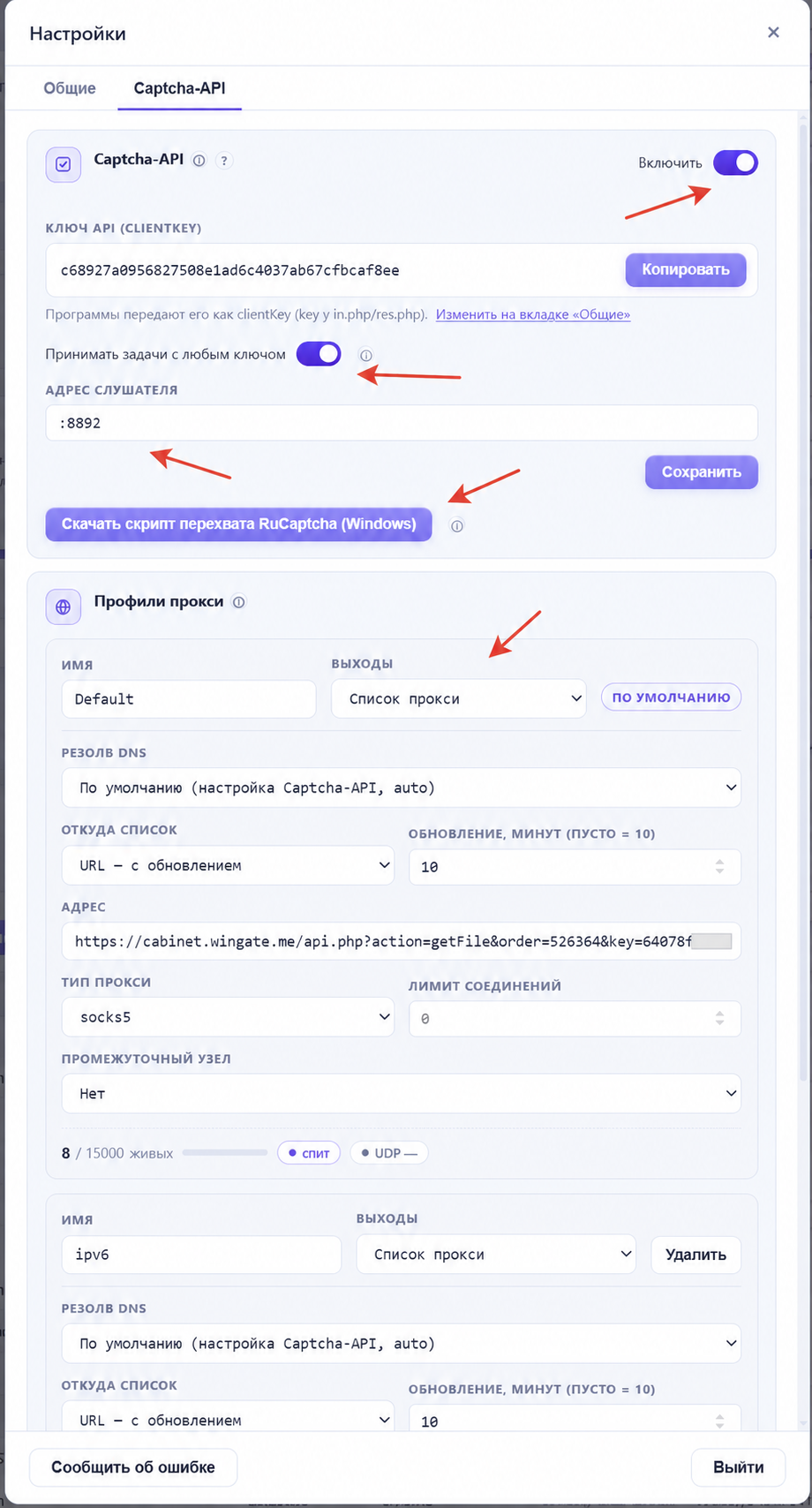
Если клиент передаёт API-ключ, он должен соответствовать ключу BlankTrail. На скриншоте также включён режим «Принимать задачи с любым ключом»: он позволяет принять ключ, который уже передаёт программа. Используйте его только при ограниченном доступе к приёмнику.
Проверка: Captcha-API включён, настройки сохранены без ошибки.
Шаг 7. Добавьте прокси для решения капч
Оставайтесь на вкладке «Captcha-API» и прокрутите до блока «Профили прокси». Он показан в нижней части предыдущего скриншота.
- Для начала используйте профиль Default.
- В поле «Выходы» выберите «Список прокси».
- В поле «Откуда список» выберите «URL — с обновлением».
- Вставьте свою ссылку на прокси в поле «Адрес».
- Укажите правильный тип прокси, например socks5.
- Если тариф прокси-провайдера ограничивает число одновременных подключений, укажите соответствующее значение в поле «Лимит соединений». BlankTrail будет учитывать его и при решении капч через API.
- Сохраните профили.
Эта настройка задаёт прокси для решения капч через API. Её нужно заполнить отдельно, даже если список для пула портов вы уже указали. Для первого запуска создавать отдельные профили IPv6 и распределять между ними семейства капч не требуется.
Один адрес списка — общий лимит. Если в пуле портов и профиле Captcha-API используется один и тот же адрес списка прокси, BlankTrail учитывает общий лимит для всех соединений с этим источником по всей системе. Вручную делить лимит между пулом портов и API или отдельно высчитывать долю для каждого не нужно.
Шаг 8. Скачайте и запустите перенаправление RuCaptcha
- На вкладке «Captcha-API» нажмите «Скачать скрипт перехвата RuCaptcha (Windows)».
- Запустите скачанный скрипт на компьютере с XRumer.
- Разрешите запрос прав администратора Windows и выберите установку перенаправления в меню скрипта.
- Дождитесь сообщения об успешной установке.
После этого обращения XRumer к RuCaptcha будут перенаправляться в Captcha-API BlankTrail. Выбор RuCaptcha в XRumer служит способом передать задачу через совместимый интерфейс.
Если BlankTrail расположен на другом сервере, скачивайте скрипт, открыв панель по доступному с компьютера XRumer сетевому адресу. Приёмник Captcha-API также должен быть доступен с этой машины.
Проверка: скрипт установил перенаправление и не сообщил об ошибке доступности приёмника.
Шаг 9. Выберите сервисы распознавания в XRumer
Вернитесь в окно настроек XRumer, показанное на скриншоте с таймаутами и сервисами распознавания. Для типов капч, которые хотите решать в BlankTrail, используйте следующие параметры:
| Тип капчи | Что выбрать в XRumer |
|---|---|
| Cloudflare | Включить «Распознавать CloudFlare через сервис RuCaptcha». |
| hCaptcha | Выбрать обработку через внешний сервис и указать rucaptcha.com. |
| reCAPTCHA V2 / V3 | Если передаёте их в BlankTrail, выбрать обработку reCAPTCHA через внешний сервис rucaptcha.com. |
| Обычные графические и текстовые капчи | Оставить текущую обработку через XEvil. |
Нажмите «Сохранить». Обратите внимание: отмеченный на скриншоте KeyCaptcha для описанной схемы включать не требуется. Ориентируйтесь на типы капч в таблице.
Проверка: выбранные сложные капчи отправляются через RuCaptcha с установленным перенаправлением в BlankTrail, а обычные капчи остаются на XEvil.
Шаг 10. Выберите режим под мощность сервера
Начните с передачи Cloudflare и hCaptcha в BlankTrail, оставив reCAPTCHA на XEvil. Это подходящий вариант, когда свободных ресурсов сервера немного.
| Капчи | Если ресурсов мало | Если есть запас ресурсов |
|---|---|---|
| Cloudflare | BlankTrail | BlankTrail |
| hCaptcha | BlankTrail | BlankTrail |
| reCAPTCHA V2 / V3 | XEvil | BlankTrail |
| Обычные капчи | XEvil | XEvil |
По нашим наблюдениям, BlankTrail лучше справляется с reCAPTCHA V2 и особенно V3, но требует для этого больше ресурсов. Если мощности хватает, можно дополнительно передать reCAPTCHA в BlankTrail. Если сервер перегружается, верните её обработку в XEvil.
При передаче только Cloudflare и hCaptcha нагрузка обычно остаётся близкой к связке XRumer + XEvil, а доля успешных обработок может заметно вырасти. Благодаря браузерному отпечатку и прохождению Cloudflare становятся доступны сайты, на которых XRumer раньше останавливался на антибот-проверке. Такие сайты встречаются и в стандартной базе XRumer. Результат зависит от прокси, ресурсов сервера и конкретной базы.
Проверьте настройку перед большой нагрузкой
- Пул BlankTrail запущен, его порты отображаются в списке активных.
- Портов больше, чем рабочих потоков XRumer, и лимиты тарифа прокси соблюдены.
- Если прокси-сервис ограничивает подключения, лимит соединений задан в настройках пула согласно тарифу.
- Ротация оставлена по ошибке или через 30 минут; Challenge Breaker и keep_sessions включены.
- XRumer использует файл с портами BlankTrail в формате
адрес:портбез протокола. Режим прокси в XRumer соответствует протоколу портов BlankTrail; по умолчанию это SOCKS5 и режим «SOCKS». - Проверка прокси на анонимность отключена, таймауты увеличены.
- Если подключали Captcha-API: API включён, профиль прокси сохранён, перенаправление установлено на машине с XRumer.
- Cloudflare и hCaptcha направлены в BlankTrail; обычные капчи остаются на XEvil.
Запустите небольшой объём работы и посмотрите на загрузку сервера и очередь решения в BlankTrail. После проверки увеличивайте нагрузку до рабочего уровня.
Как наблюдать за решением капч после запуска
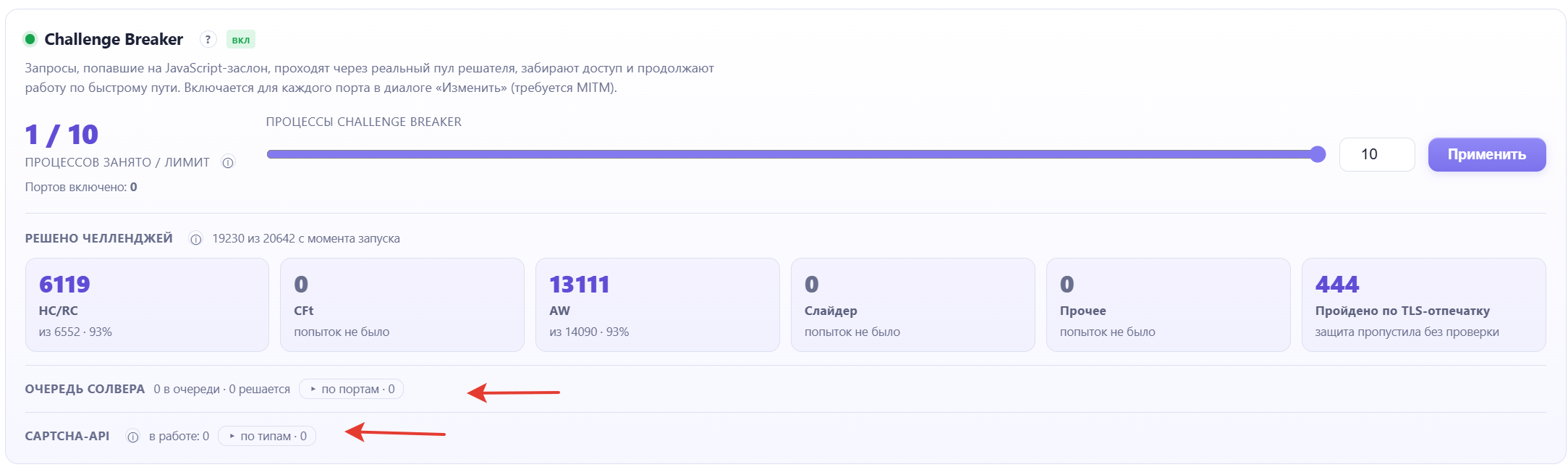
Когда XRumer начал работу, откройте главную страницу интерфейса BlankTrail и найдите блок Challenge Breaker. Здесь можно видеть, какие задачи сейчас ожидают решения, какие уже обрабатываются и сколько проверок пройдено с момента запуска.
«Очередь солвера» и Captcha-API: откуда пришла задача
В нижней части блока находятся две отдельные строки. Они показывают разные источники задач:
| Строка интерфейса | Что она показывает |
|---|---|
| Очередь солвера | Автоматическое срабатывание решателя на прокси-портах. BlankTrail обнаруживает в проходящем трафике признаки капчи или антибот-проверки и запускает обработку. Отдельно отправлять такую задачу через API не требуется. |
| Captcha-API | Решение капч, которые программа прислала по API. В нашей настройке сюда попадают задачи XRumer, направленные через совместимый интерфейс RuCaptcha и скрипт перенаправления. |
- Посмотрите на «Очередь солвера»: рядом указано, сколько задач находится в очереди и сколько решается прямо сейчас.
- Нажмите «по портам», чтобы раскрыть подробности автоматической обработки на портах.
- В строке Captcha-API посмотрите количество задач в работе и нажмите «по типам», чтобы раскрыть подробности обработки задач API.
Как раскрыть статистику по вендорам
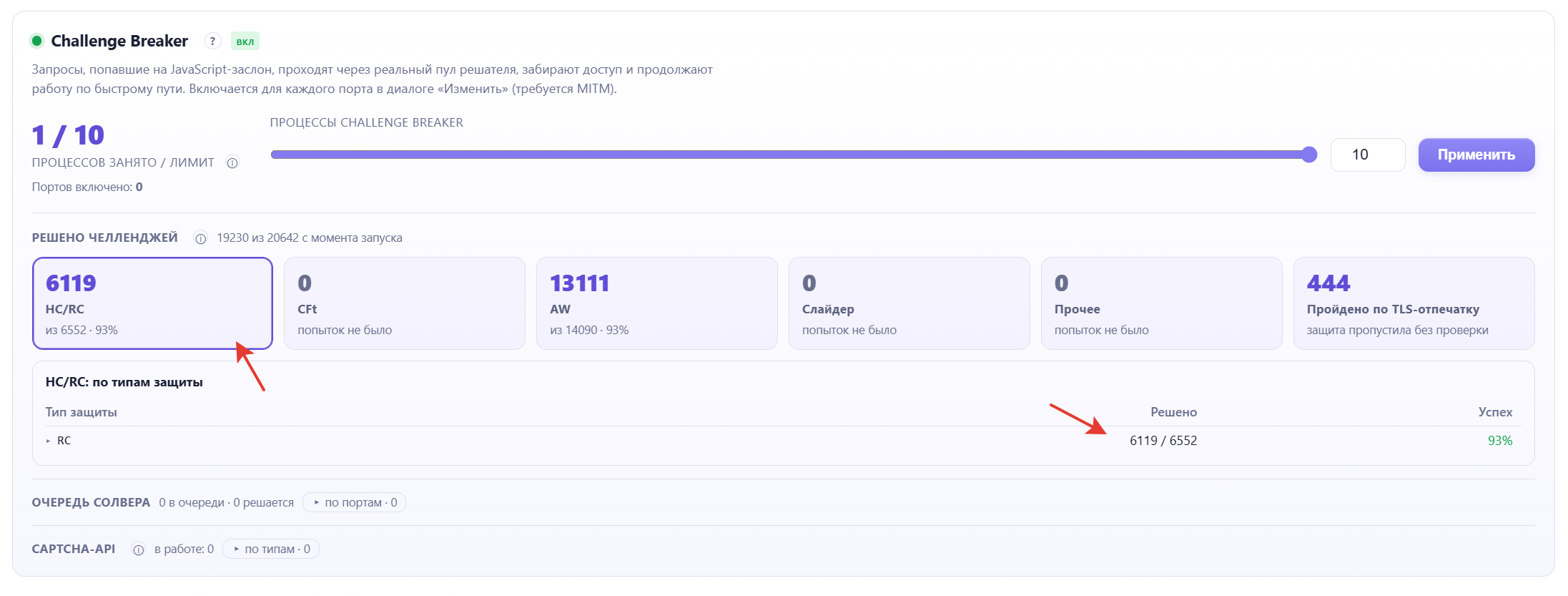
Карточки в строке «Решено челленджей» показывают общую статистику по вендорам и группам защит. В неё входят результаты работы через прокси-порты и через Captcha-API.
Нажмите на нужную карточку — например, HC/RC. Под ней откроются подробности по типам защиты: количество успешных решений, число попыток и процент успеха. Каждую группу можно раскрыть и изучить отдельно.
Что означает «Пройдено по TLS-отпечатку»
Карточка «Пройдено по TLS-отпечатку» показывает антибот-проверки, которые удалось пройти за счёт сетевого отпечатка, соответствующего браузеру, без решения капчи и без выполнения JS-проверки.
Это те случаи, когда защите достаточно корректного браузерного сетевого отпечатка, чтобы пропустить запрос. XRumer без BlankTrail такие проверки не проходит из-за своего сетевого отпечатка, который не похож на браузерный. При работе через BlankTrail запрос получает соответствующий браузеру сетевой отпечаток и проходит этот этап без запуска решателя.
Смотрите на оба результата: статистика решений показывает работу с капчами и челленджами, а «Пройдено по TLS-отпечатку» — проверки, для которых решение капчи или выполнение JS вообще не понадобилось.
Если что-то не работает
XRumer не подключается через прокси
Проверьте, что пул запущен, а файл содержит открытые порты BlankTrail в формате без протокола. Для пула SOCKS5 в XRumer должен быть включён режим «SOCKS». Если программы находятся на разных машинах, проверьте доступность адреса и портов BlankTrail с компьютера XRumer. Если с самого сервера BlankTrail недоступен прокси-провайдер, настройте промежуточный узел или «Обход DPI» в форме пула.
Запросы обрываются во время проверки Cloudflare
Повторно проверьте лимиты ожидания GET и POST и лимит жизни потока. Затем уменьшите число потоков и убедитесь, что нагрузка укладывается в возможности сервера и тарифа прокси.
Задачи капч не появляются в BlankTrail
Проверьте, включён ли Captcha-API, сохранены ли настройки и установлено ли перенаправление RuCaptcha именно на машине с XRumer. Сверьте выбранный сервис в XRumer и настройки API-ключа. Одного выбора rucaptcha.com без работающего перенаправления недостаточно.
После передачи reCAPTCHA сервер перегружается
Оставьте reCAPTCHA на XEvil, а в BlankTrail передавайте Cloudflare и hCaptcha. После этого снова оцените загрузку сервера и скорость обработки.